•
Fedora Kinoite 開發者快速上手指南
9 分鐘閱讀 •
這篇文章是我寫給同事的指南,放在公司電腦的桌面上,目的是讓下一位接手這台電腦的人能夠順利使用 Fedora Kinoite,而不是把它重灌成 Ubuntu 或 Windows 🙏
也在這裡分享給大家參考。
Hi, 我是 Jim。
歡迎使用 Fedora Kinoite!這是一套基於 KDE Plasma 桌面的「原子化」(Atomic) 作業系統。如果你第一次使用它,這份指南會幫助你快速上手。
為了不要讓它變成長長的沒人看的文件,本篇指南僅重點說明最實務面的使用方式和指令,只有淺淺的摸了一下表面而已。我希望你在上手之後能再多花點時間閱讀其它教學,更深入的了解它們的設計理念。
為什麼不要把它重灌成 Ubuntu 或 Windows?
Fedora Kinoite 帶來幾個傳統系統做不到的好處:
系統永遠不會壞掉:更新是原子化操作,要嘛整個成功、要嘛整個失敗。不會發生「更新到一半斷電,系統就開不了機」的慘況。每次更新前都會自動保留前一個版本,出問題可以隨時 rollback 回去。
開發環境乾淨隔離:透過 Toolbx 容器,你可以為每個專案建立獨立的開發環境。Python 3.10 和 Python 3.12 專案能各自有自己的容器,刪掉容器就能清除所有髒東西,不會像傳統系統那樣越用越亂。
SELinux 預設開啟且完整支援:這是企業級的安全機制,可以防止惡意程式取得不該有的權限。很多人在其他發行版會因為「太麻煩」而關掉它,但 Kinoite 的設計讓你幾乎不會遇到 SELinux 造成的問題,因為大部分軟體都跑在容器或 Flatpak 沙盒裡。
由 Red Hat 贊助:Fedora 是 RHEL 的上游,這裡學到的東西可以直接套用到企業環境。
它是 Linux:Linux 是自由的。我喜歡自由,我希望你也喜歡。😉
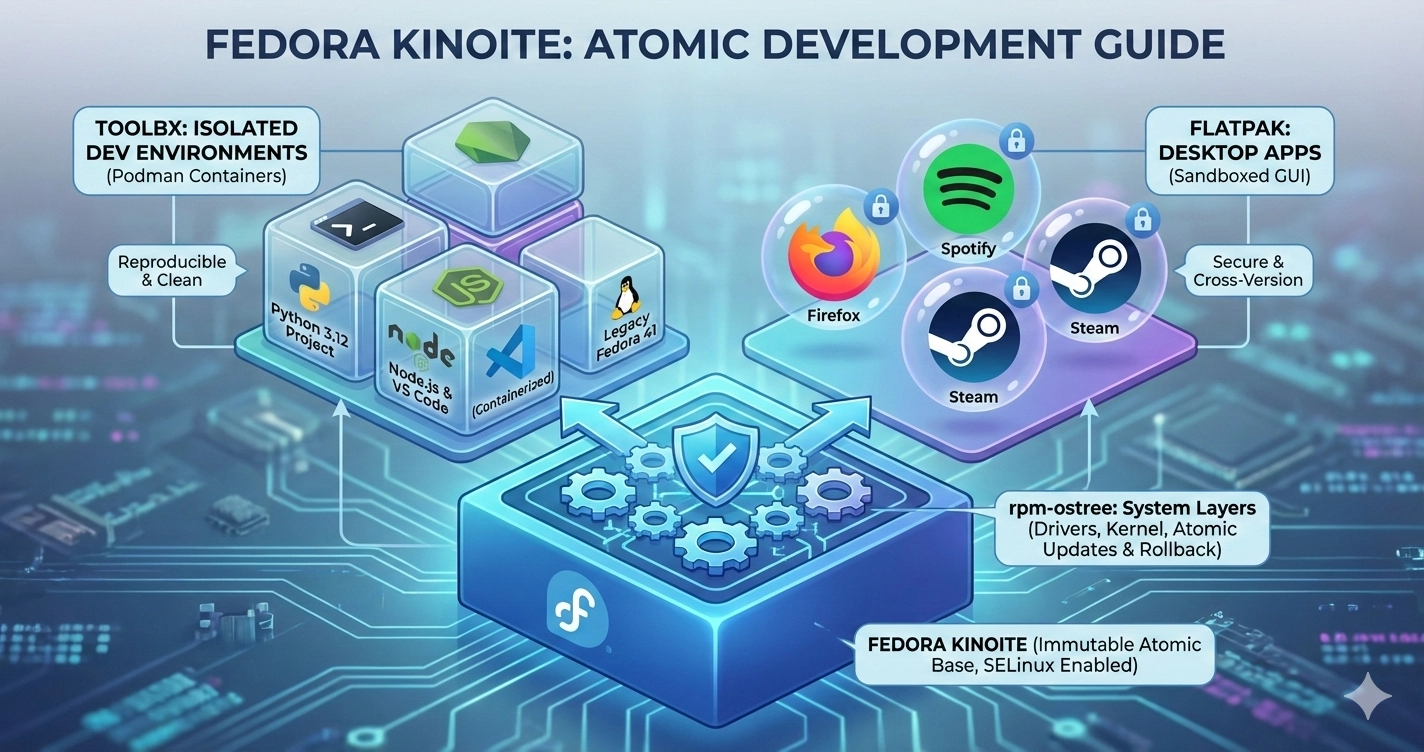
核心概念:三種安裝軟體的方式
在 Kinoite 上,你有三種方式安裝軟體,各有不同用途:
Flatpak:用於安裝圖形介面應用程式。這些 App 執行在沙盒中,有權限控管,且跨版本更新不受影響。一般來說,桌面應用程式優先使用 Flatpak 安裝。
Toolbx:用於開發工作。在容器內安裝編譯器、程式語言、開發工具,用在有著大量依頼且常常變更的情況。
rpm-ostree:用於系統層級的套件,例如驅動程式、虛擬化工具。除非必要,儘量避免使用。在這裡安裝的程式越多,每次變更系統或套件就要越久的時間,並且會使得系統逐漸不穩定。在原子系統的概念中,安裝任一個套件時都會重裝整個系統!
Flatpak:安裝桌面應用程式
Flatpak 應用程式可以透過 Plasma Discover 圖形介面安裝,或者用指令:
# 加入 Flathub 套件庫(通常已內建)
flatpak remote-add --if-not-exists flathub https://flathub.org/repo/flathub.flatpakrepo

# 安裝應用程式
flatpak install flathub org.mozilla.firefox
flatpak install flathub com.spotify.Client

# 執行應用程式
flatpak run org.mozilla.firefox

# 更新所有 Flatpak 應用程式
flatpak update

# 列出已安裝的應用程式
flatpak list
📖 更多資訊:https://flatpak.org/setup/Fedora/
Toolbx:開發者的最佳夥伴
Toolbx 讓你在容器中進行開發,同時保持與主系統的無縫整合。容器內可以直接存取你的 home 目錄、SSH agent、網路、USB 裝置等。
基本操作
# 建立預設容器(會使用與主系統相同版本的 Fedora)
toolbox create

# 進入容器(提示符會出現 ⬢ 符號)
toolbox enter

# 在容器內,你可以自由安裝任何套件
⬢[user@toolbox ~]$ sudo dnf install nodejs npm python3 gcc

# 離開容器
⬢[user@toolbox ~]$ exit

# 列出所有容器
toolbox list

# 刪除容器
toolbox rm fedora-toolbox-42
為不同專案建立獨立環境
# 建立指定名稱的容器
toolbox create --container project-a
toolbox create --container project-b

# 使用不同版本的 Fedora
toolbox create --release 41 --container legacy-project

# 使用 Ubuntu 環境
toolbox create --distro ubuntu --release 22.04

# 進入特定容器
toolbox enter --container project-a

# 不進入容器直接執行指令
toolbox run --container project-a python3 script.py
在容器內使用 GUI 應用程式
Toolbx 容器可以執行圖形介面程式,它們會直接顯示在你的桌面上:
toolbox enter
⬢[user@toolbox ~]$ sudo dnf install emacs
⬢[user@toolbox ~]$ emacs &
使用 Containerfile 建立可再現的開發環境
重要:手動在容器內一個一個安裝套件雖然方便,但有個致命缺點——無法再現。當你需要在另一台電腦建立相同環境,或是半年後要重建環境時,你很難記得當初裝了什麼。
更好的做法是撰寫 Containerfile,把所有安裝步驟寫成程式碼。這樣做有以下好處:
- 穩定可再現:任何人都能用同一份 Containerfile 建立一模一樣的環境
- 版本控管:Containerfile 可以放進 Git,記錄環境變更歷史
- 團隊協作:整個團隊使用相同的開發環境,減少「在我電腦上可以跑」的問題
- 快速復原:環境壞了就刪掉重建,幾分鐘內完全復原
我自己維護了一組 Toolbx Containerfiles,涵蓋我自己的日常使用需求:
👉 推薦使用我的 Toolbx:https://github.com/jim60105/toolbx
你可以直接使用預建的映像檔,或是參考我的並撰寫你自己的配置。
基本用法(以 base toolbox 為例):
# 建立 base toolbox(包含常用開發工具)
toolbox create -i quay.io/jim60105/toolbx:latest fedora-toolbox-43

# 複製 runner scripts 到主系統
toolbox run sh -c 'cp /copy-to-host/* ~/.local/bin/'

# 進入容器
toolbox enter fedora-toolbox-43
📖 更多資訊:https://containertoolbx.org/
rpm-ostree:系統層級套件管理
這是與傳統 dnf 最不同的地方。在 Kinoite 上,系統根目錄是唯讀的,你不能直接用 dnf 安裝套件。取而代之的是 rpm-ostree,它會將套件「疊加」(layer) 到系統映像上。
重要:儘量少用這個方式安裝套件,優先使用 Flatpak 和 Toolbx。
# 檢查系統狀態
rpm-ostree status

# 安裝套件(需要重開機才生效)
rpm-ostree install fish zsh

# 移除疊加的套件
rpm-ostree uninstall fish

# 搜尋套件
rpm-ostree search docker

# 更新系統
rpm-ostree upgrade

# 檢查可用更新
rpm-ostree upgrade --check

# 查看系統安裝的套件
rpm-ostree status

# 固定某一個穩定的版本,以防它被洗掉
ostree admin pin <序號>
Rollback:回復到前一版本
如果更新後系統出問題,可以輕鬆回復:
# 暫時回復:重新開機後,在 GRUB 選單選擇前一個版本

# 永久回復
rpm-ostree rollback
📖 更多資訊:https://docs.fedoraproject.org/en-US/fedora-kinoite/updates-upgrades-rollbacks/
常見問題
VS Code 怎麼安裝?
強烈建議使用 Toolbx 而非 Flatpak。由於開發工作需要大量依賴編譯器、程式語言執行環境(Python、Node.js、Go 等)、除錯工具、版本控制、資料庫客戶端等依賴,Flatpak 的沙盒限制 會讓 VSCode 難以存取其它的工具。
我的建議是:把 VSCode 裝在 Toolbx 容器內,並用 Containerfile 記錄整個環境。你可以直接使用我的配置:
# 建立 VSCode toolbox(已包含 VSCode 和常用開發工具)
toolbox create -i quay.io/jim60105/toolbx-vscode:latest vscode

# 複製桌面圖示和 runner scripts 到主系統
toolbox run -c vscode cp /usr/share/icons/vscode.png ~/.local/share/icons/
toolbox run -c vscode cp /usr/share/icons/vscode-insiders.png ~/.local/share/icons/
toolbox run -c vscode cp /usr/share/applications/code.desktop ~/.local/share/applications/
toolbox run -c vscode cp /usr/share/applications/code-url-handler.desktop ~/.local/share/applications/
toolbox run -c vscode sh -c 'cp /copy-to-host/* ~/.local/bin/'

# 之後可以直接從應用程式選單啟動,或用指令啟動
code
# 或進入容器
toolbox enter vscode重要設定:VSCode 需要設定 OS keyring 來同步設定,請參考官方文件配置 gnome-libsecret。
Docker 怎麼用?
Fedora Kinoite 預裝 Podman,它與 Docker 完全相容且不需要 daemon:
podman pull nginx
podman run -d -p 8080:80 nginx
如果真的需要 Docker 請照這個方式安裝: https://discussion.fedoraproject.org/t/installing-docker-on-silverblue/119610/5
請特別注意,我們公司只能安裝 Docker CE,不能安裝 Docker Desktop!
Docker Desktop 作為 Docker Personal 訂閱的一部分,對個人、非商業開源開發者、學生和教育工作者,以及員工少於 250 人且年收入低於 1,000 萬美元的小型企業免費提供。若公司有超過 250 名員工或年收入超過 1,000 萬美元,則需付費訂閱(Pro、Team 或 Business)才能商業使用 Docker Desktop。
系統升級到新版本(例如 Fedora 42 → 43)
rpm-ostree rebase fedora:fedora/43/x86_64/kinoite"Kinoite" 怎麼唸?
快速對照表
| 你想做的事 | 傳統 Linux | Fedora Kinoite |
|---|---|---|
| 安裝桌面應用程式 | apt/dnf install | flatpak install |
| 安裝開發工具 | apt/dnf install | toolbox enter → dnf install 或推薦在 Toolbx Containerfile 內維護安裝步驟 |
| 安裝驅動程式 | apt/dnf install | rpm-ostree install |
| 更新系統 | apt/dnf upgrade | rpm-ostree upgrade && flatpak update |
| 回復壞掉的系統 | 重灌 | rpm-ostree rollback |
延伸閱讀
- Fedora Kinoite 官方文件:https://docs.fedoraproject.org/en-US/fedora-kinoite/
- Toolbx 專案網站:https://containertoolbx.org/
- Flatpak 文件:https://docs.flatpak.org/
- Flathub 應用程式商店:https://flathub.org/
有問題歡迎詢問,祝開發愉快!🚀
回覆
你可以使用 Misskey 或其他 ActivityPub/Fediverse 帳號來公開回覆此文章。現有的公開回覆顯示在下方。